

Пошаговая инструкция по сбросу пароля при помощи этого загрузочного диска
1. Загружаем образ CD: cd080802.zip и записываем него диск (в Nero меню Файл - Открыть - выбираем файл образа - Прожиг)
2. Корректно перезагружаемся - это обязательно так как в противном случае можем не получить доступа к партиции с системой, а если и после этого не смогли получить, то загружаемся в безопасном режиме и потом перезагружаемся из него
3. Загружаемся с записанного на шаге 1 CD и видим примерно такую картину
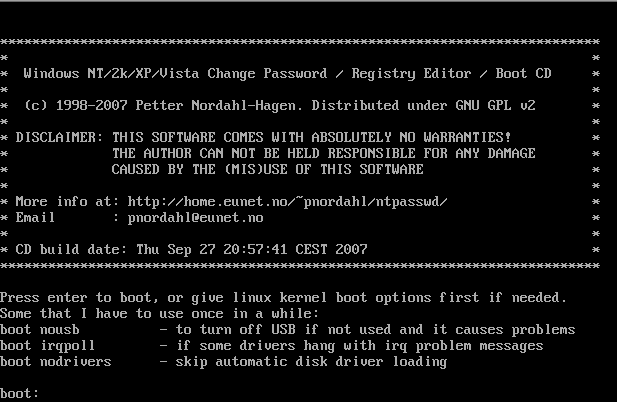
4. На первом экране жмем Enter и видим такое:
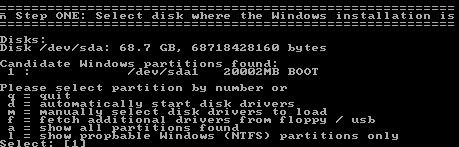
5. Также жмем Enter так как у нас нашлась уже партиция с системой и далее видим такой экран (подождать придется пока загрузится все) а вообще там же можно и драйвера SATA подгрузить и еще чего-то сделать

Драйвера на контроллеры дисков также предлагаются разработчиком утилиты, они представлены в виде образов дискет:
* drivers1-080526.zip (~310K) - Disk drivers (mostly PATA/SATA)
* drivers2-080526.zip (~1.2M) - Disk drivers (mostly SCSI)
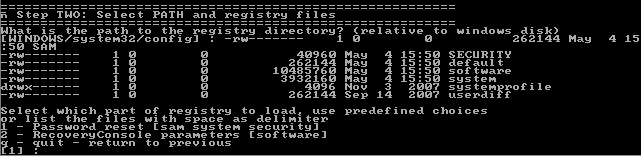
6. Далее нам нужно выбрать путь к файлам реестра, в данном случае утилита опять сама справилась, поэтому опять жмем Enter (становится скучно...)

7. Выбираем что сделать - нас интересует п.1 - Password reset [sam system security] , а по умочанию утилита опять за нас сделала выбор уже, придется давить Enter
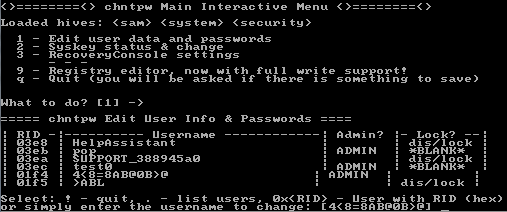
8. Теперь пред наши ясны очи предстал листинг вытянутых аккаунтов, в котором нужно узреть необходимый аккаунт для сброса его пароля, аккаунты с пустым паролем имеют признак *BLANK*, аккаунты с админскими правами имеют признак Admin, а аккаунт Администратор в данном случае пишется как 4<8=8AB@0B>@ - а как вы хотели, чтоб еще кириллица поддерживалась? щаз...
Услужливая утилитка опять делает выбор за нас - в моем конкретном примере я хочу как раз со встроенной учетки Администратор сбросить пароль - остается только устало нажать Enter
9. Далее нам покажут всю подноготную этого самого администратора и спросят что же с ним сделать. Нас будет интересовать или опция 1 - Clear (blank) user password, которая сделает пароль дорогого Администратора пусты, то есть учетка будет без пароля; или опция 2 - Edit (set new) user password, которая позволит нам заменить существующий пароль учетной записи на свой.
Нужно заметить, что и остальные опции весьма интересны и вполне могут пригодиться: 3 - Promote user - повышает права выбранного юзера до администраторских, то есть переводит его в группу Администраторы; 4 - Unlock and enable user account - позволяет включить отключенную или заблокированную учетку
Вернемся к нашим баранам.. мне нужно сбросить пароль учетной записи Администратор и поэтому прежде чем надавить Enter я жму 1 (какое разнообразие...)

10. Мне радостно сообщили, что пароль очищен (от скверны?..) и мне нужно нажать ! (воскл. знак) и Enter для выхода из режима редактирования

11. Далее попадаем опять в главное меню утилиты и теперь нужно как-то корректно из нее выйти (иначе изменения не сохранятся), поэтому давим q и опять Enter
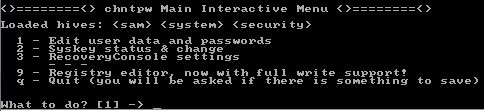
12. А теперь завершающий этап, нас спрашивают сохранить ли изменения и здесь достаточно нажать Y и опять Enter

13. Ну еще чуть-чуть и все закончится, нас спрашивают, а может мы там чего не так сделали и опять будем редактировать что-нибудь? Конечно нет, надоело, поэтому давим n и Enter

14. Шлем большой привет утилитке в виде Ctrl+Alt+Del
15. Вытаскиваем CD из дисковода, загружаемся в Windows и заходим с учеткой Администратор без пароля - всё
Кстати утилита довольно разноплановая и ее возможности не ограничены только сбросом паролей, в ней также можно и редактор реестра запустить и еще некоторые манипуляции произвести.